
Opprette kurs eller nettkurs
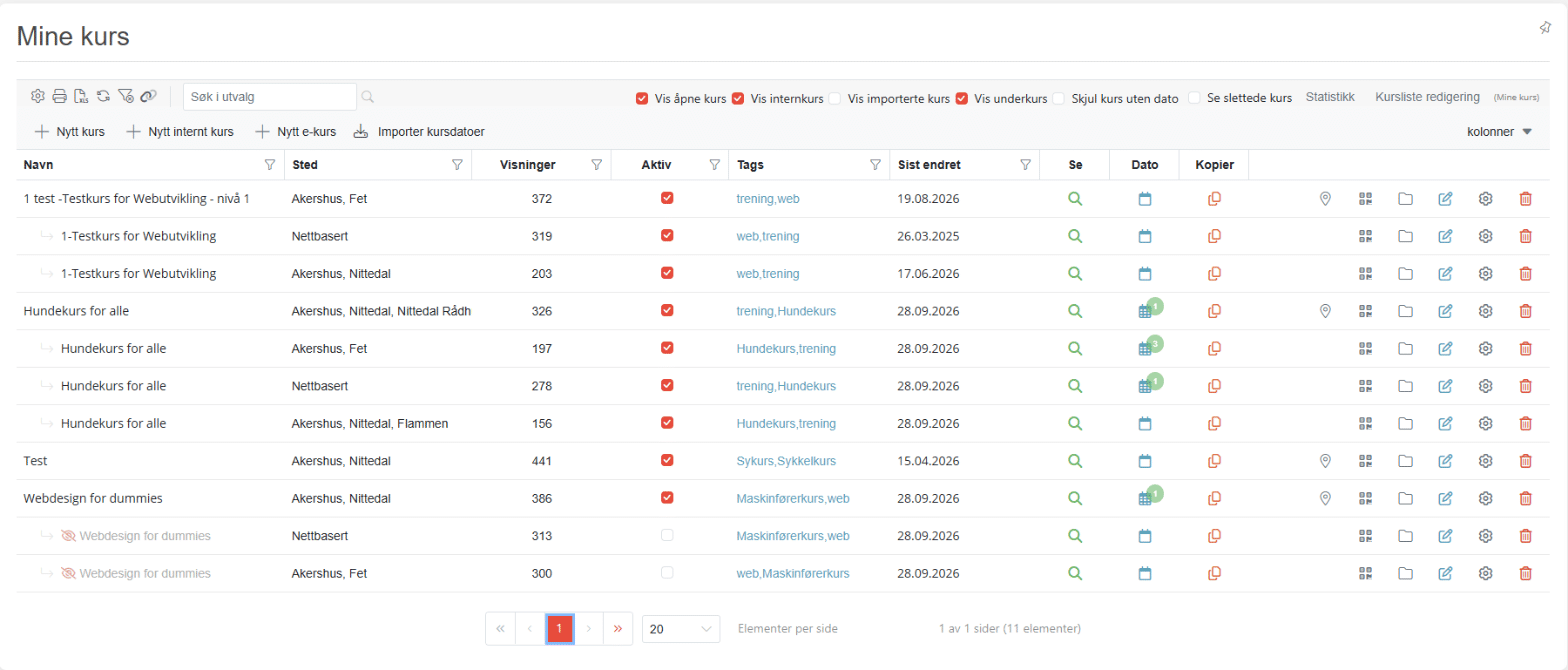
Et kurs er selve beskrivelsen: navn, tekst, pris og type. Datoene legger du som regel inn etterpå. Et vanlig kurs med datoer bruker påmeldingskjemaet på datoen. Har kurset ingen dato, vises som regel et henvendelsesskjema i stedet. Folk kan da melde interesse, men de er ikke påmeldt et bestemt tidspunkt. Vil du at de skal fylle ut påmeldingskjemaet likevel, for eksempel på et e-kurs eller et nettkurs uten dato, huker du av Tving påmeldingskjema i innstillingene for kurset. Da erstattes henvendelsesskjemaet med påmeldingskjemaet.
Opprett et vanlig kurs
- Logg inn på kursadmin.kursagenten.no.
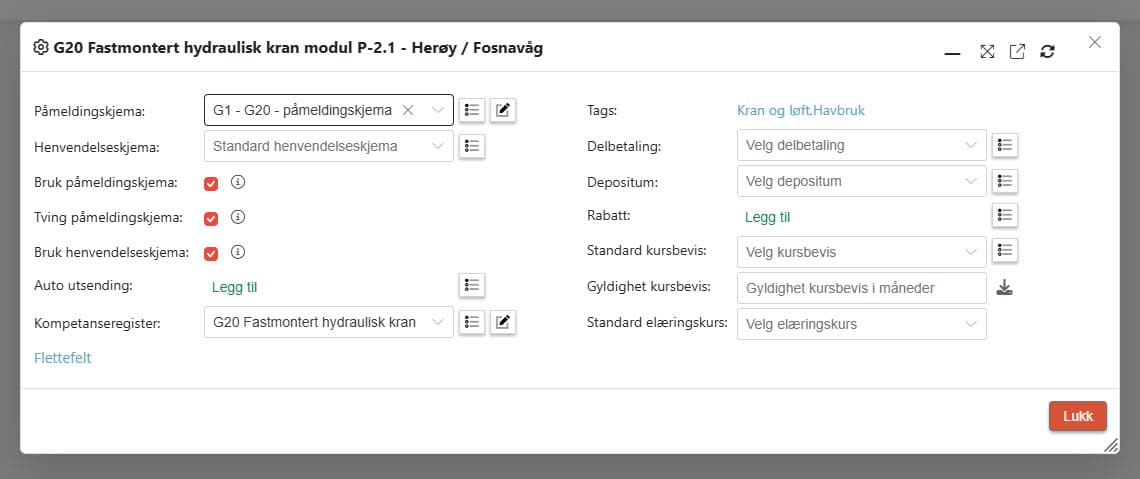
- Åpne Kurs i menyen til venstre, og velg Mine kurs.
- Klikk Nytt kurs øverst i listen.
- Fyll inn kursnavn og teksten deltakeren skal lese. Velg kategori, og sett pris og antall plasser.
- Lagre. Kurset ligger nå i listen, men er ikke klart for påmelding før du har lagt inn en dato.
Påmelding uten dato
Slik slår du det på:
- Gå til Mine kurs.
- Høyreklikk kurset og velg Innstillinger. Du kan også åpne Kurs og Kursinnstillinger, og finne kurset i listen der.
- Huk av Tving påmeldingskjema.
- Velg hvilket påmeldingskjema kurset skal bruke, hvis det ikke skal være standardskjemaet.
Merk: Bruk henvendelseskjema er det vanlige valget når dato mangler. Det er et interessesjema, ikke en påmelding. Tving påmeldingskjema bytter det ut. Bruk påmeldingskjema styrer om skjemaet i det hele tatt vises på kurset. I samme boks setter du kompetanseregister, tags, standard kursbevis og standard e-kurs. Tags trengs når nettsiden viser kurs i filtrerte lister.
Hvilken knapp skal jeg bruke?
- Nytt kurs er det vanlige valget. Kurset kan vises på nettsiden når det har dato og er aktivt.
- Nytt internt kurs bruker du når kurset er for en lukket gruppe, for eksempel egne ansatte.
- Nytt e-kurs åpner byggeverktøyet for nettkurs. Der legger du inn sidene deltakeren skal gå gjennom. E-kurs trenger ikke en kursdato på samme måte som et vanlig kurs.
Video som mangler: Ett minutt som viser forskjellen på Nytt kurs, Nytt internt kurs og Nytt e-kurs.
Endre et kurs
- Gå til Mine kurs.
- Høyreklikk raden og velg Rediger kurs.
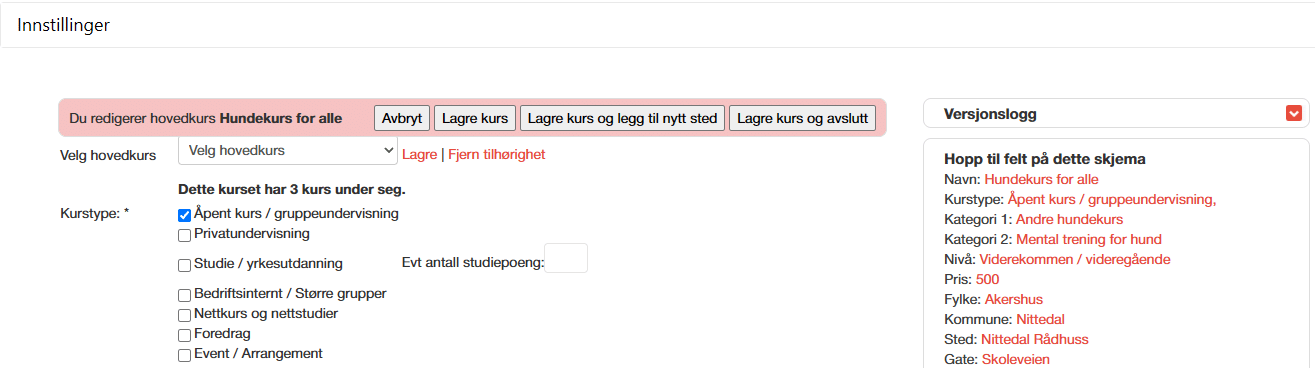
- Du kommer til en lang side med alle feltene. Øverst står en rosa linje, «Du redigerer hovedkurs» og kursnavnet, med knappene Avbryt, Lagre kurs, Lagre kurs og legg til nytt sted og Lagre kurs og avslutt.
- Under ligger blant annet Kurstype (du huker av for åpent kurs, privatundervisning, studie/yrkesutdanning, bedriftsinternt, nettkurs, foredrag eller event), Kategori og TilleggsKategori. I de to siste kan du søke eller velge i nedtrekket. Til høyre ligger Hopp til felt på dette skjema, som tar deg til feltene, og Versjonslogg.
- Klikk Lagre kurs. Vil du tilbake til listen med en gang, klikk Lagre kurs og avslutt. Skal kurset også gå et annet sted, klikk Lagre kurs og legg til nytt sted.
Samme kurs på flere steder
Hvert sted er et eget underkurs, med egne datoer. Klikk ikonet Legg til nytt sted på raden, eller åpne kurset med Rediger kurs og klikk + Legg til nytt sted i høyre kolonne. Du kan også klikke Lagre kurs og legg til nytt sted øverst.
Kopier et kurs
Har du et likt kurs fra før, trenger du ikke starte på nytt. Klikk kopier-ikonet på raden, eller høyreklikk og velg Kopier kurs. Endre navn og det som er ulikt, og lagre.
Slett et kurs
Klikk søppelbøtte-ikonet på raden og bekreft. Kurset forsvinner fra den vanlige listen.
Angrer du? Huk av Se slettede kurs øverst i listen, finn kurset, og klikk Gjenopprett kurs.
E-kurs sletter du fra E-læring og evaluering. Boksen sier at kurset flyttes til «Slettede kurs» og kan gjenopprettes derfra. Huk av Vis slettede og klikk Gjenopprett.

Hvis knappen mangler
Ser du ikke Nytt kurs, har brukeren din ikke lov til å opprette kurs. Be den som eier kontoen om tilgang under Innstillinger og Brukeradministrasjon.