
Brukere og tilgangskontroll
En bruker er en person hos dere som logger inn i kursadmin. Rollen bestemmer hvilke menypunkt de ser. Ser de ikke et punkt, er det rollen, ikke en feil.
Opprett en bruker
- Åpne Innstillinger og Brukeradministrasjon.
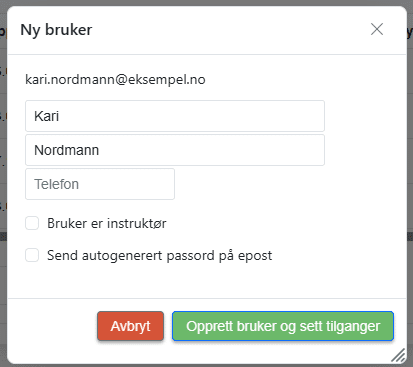
- Klikk Ny bruker.
- Skriv e-postadressen og klikk Sjekk. E-posten er brukernavnet. Finnes personen fra før, hentes brukeren opp, og du kobler den til dere. Ellers fyller du inn navn og telefon.
- Huk av Bruker er instruktør hvis personen skal være instruktør, og Send autogenerert passord på epost hvis personen skal få innloggingen på e-post.
- Klikk Opprett bruker og sett tilganger, og velg rolle. Skal en bruker som finnes fra før, få nytt passord, klikker du Endre passord på raden og velger Lagre og send e-post.
Rollene, enkelt forklart
- Eier ser alt, også innstillinger og brukere.
- Administrator kjører kurs, deltakere og det meste av daglig arbeid.
- Instruktør ser det som gjelder egne kurs.
Dere kan ha flere roller enn disse. Navn og haker styres i brukeradministrasjonen. Gi folk den minste rollen de trenger for jobben sin. Det gjør menyen lettere å forstå.
Endre tilgang
Åpne brukeren og bytt rolle. Personen må logge inn på nytt før menyen endrer seg. Mangler et enkelt menypunkt, er det en hake på rollen som står av. Eier kan slå den på.
Bedriftskunder
Fanen Bedriftskunder er brukere hos kunden, ikke dine egne administratorer. De logger inn rett på sitt firma, uten den vanlige menyen. Slik du oppretter dem, står i Bedrifter.
Signatur til kursbevis
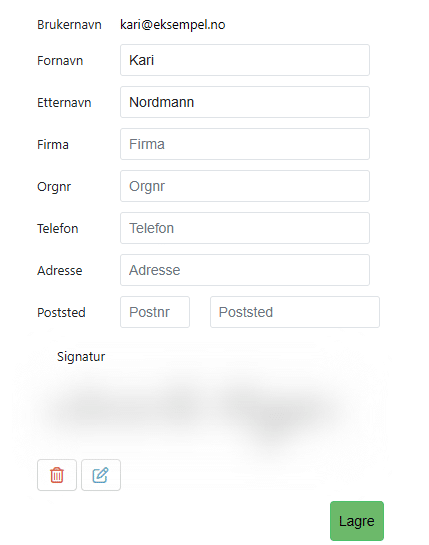
Instruktører og faglig leder som skal stå på kursbevis, trenger en signatur på profilen. Du kan skrive den på skjermen eller laste opp et bilde. Png uten bakgrunn er best. Uten signatur blir feltet på beviset tomt, selv om navnet er riktig. Navnet på faglig leder ligger som flettefelt under Bedriftsinformasjon. Endrer du teksten der, må du lagre raden. Finnes nøkkelen fra før, får du beskjed om det, og da retter du den eksisterende raden.
Noen kommer ikke inn
Sjekk at de bruker e-postadressen kontoen er opprettet med. Send innloggingen på nytt med Lagre og send e-post. Se også Innlogging og brukerroller.