
Bedrifter
En bedrift her er en kunde som melder på folk, som regel med organisasjonsnummer. Det er ikke det samme som Bedriftsinformasjon under Innstillinger. Der ligger opplysningene om dere selv: navn, logo og hvordan skjemaene deres oppfører seg.
Bedriften opprettes ofte av seg selv når noen melder seg på med firmanavn. Du kan også legge den inn på forhånd, før noen har meldt seg på.
Finne en bedrift
- Gå til Deltagere og Bedrifter.
- Listen viser som standard Kun firma med orgnr. Velg Alle firmaer hvis du også vil se firma uten nummer.
- Søk på firmanavn, orgnr, kontaktperson, e-post eller telefon.
- Klikk raden for å se deltakerne: navn, kurs, sted, kursdato og når de meldte seg på.
- Klikk ikonet foran navnet for å åpne firmakortet.

Opprette en bedrift
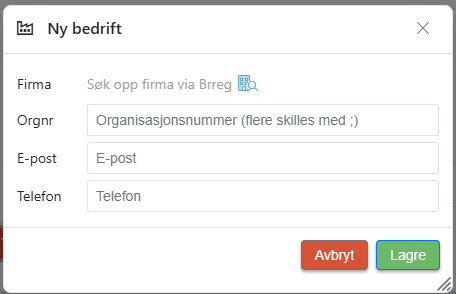
- Klikk Ny bedrift.
- Søk opp firmaet i Brønnøysundregistrene, eller skriv orgnr. Flere nummer skilles med semikolon.
- Fyll inn e-post og telefon når du legger inn ett firma.
- Klikk Lagre. Legger du inn flere nummer, blir knappen Opprett etterfulgt av antall bedrifter. Huk av dem som skal med. Nummer som ikke finnes, eller som allerede finnes, blir stående uten å bli opprettet på nytt.
Finnes bedriften fra før, får du beskjed om det og kan åpne den som allerede ligger inne. Da slipper du to kort på samme firma.
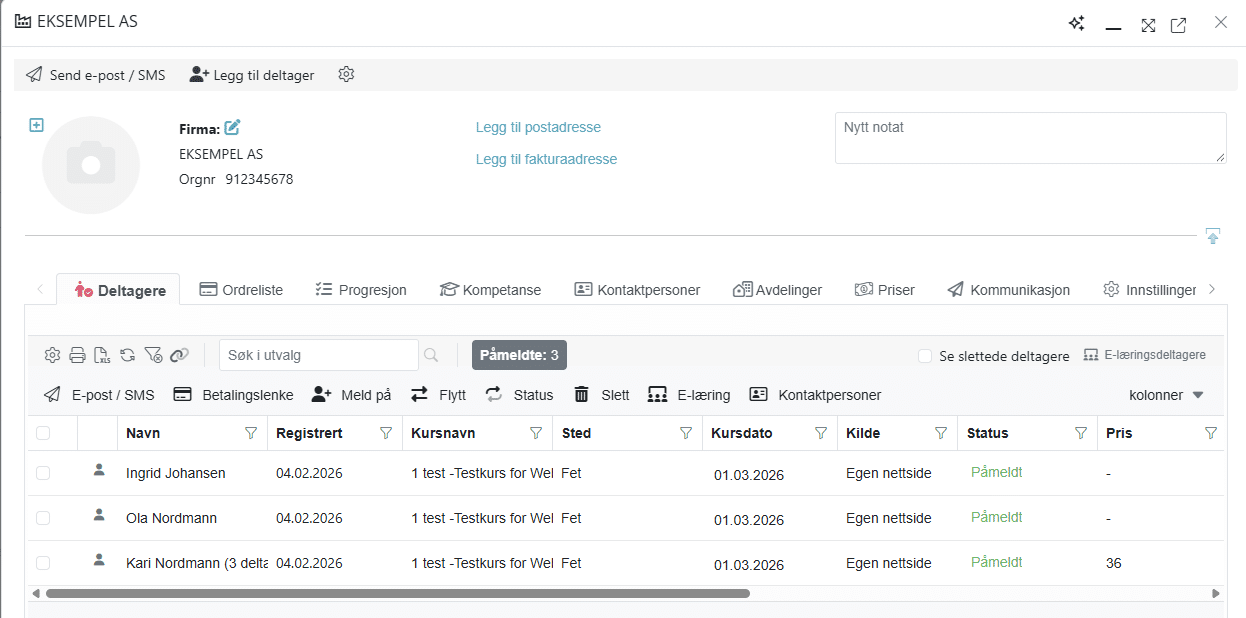
Firmakortet
Kortet samler det som hører til firmaet. Fanene du ser, følger tilgangen din.
- Deltagere er alle som er meldt på via firmaet.
- Ordreliste er faktura og betaling for firmaet.
- Progresjon og Kompetanse viser hva de ansatte har gjennomført, når kompetanseregister er i bruk.
- Kontaktpersoner er folk hos kunden: navn, e-post, telefon, rolle og avdeling. En kontakt kan knyttes til deltakere, så riktig person hos kunden står på påmeldingen.
- Avdelinger er kundens egne avdelinger, med e-post, telefon, postadresse og fakturaadresse. På fakturaadressen kan du legge avdelingsnr, PO-nummer, kostnadssted, balansested og prosjekt. Huk av Vis i skjema hvis deltakeren skal kunne velge avdelingen i påmeldingsskjemaet.
- Priser er egne priser for dette firmaet. Veiledende pris står på kurset. Her kan firmaet, og hver avdeling, ha en annen pris på samme kurs.
- Kommunikasjon er e-post og SMS som er sendt til firmaet.
- Innstillinger er betalingsfrist i dager og om Purretjeneste skal brukes. Språk og valuta står som norsk og NOK.
- Logg viser hva som er endret på kortet.
En person som betaler uten å være et firma, er en bestiller. Bestillerkortet har færre faner. Er personen bestiller for et firma, finnes fanen Firma.
Gi bedriften innlogging
En bedriftskunde er en bruker hos kunden, ikke en av dine egne kursadministratorer.
- Gå til Innstillinger og Brukeradministrasjon.
- Åpne fanen Bedriftskunder og klikk Ny bruker.
- Skriv e-post og klikk Sjekk. Finnes personen fra før, gir du tilgang. Hvis ikke, fyller du inn navn.
- Velg hvilken bedrift brukeren skal se. Har dere flere roller for bedriftskunder, velger du rolle.
- Huk av at passordet skal sendes på e-post, og klikk Opprett bedriftskunde. Finnes brukeren fra før, heter knappen Gi bruker tilgang.
Når bedriftskunden logger inn, kommer hen rett til sitt eget firma. Den vanlige menyen med Mine kurs og innstillinger vises ikke. Hva hen kan se, styres av rollen under fanen Tilganger.
Slik brukes det
- En kunde melder på mange ansatte. Finn firmaet, åpne raden, og jobb videre fra deltakerne der. Kurslenke til kunden sender du fra kurset, med Send kurslenke.
- Fakturaen skal til en avdeling, med PO-nummer. Legg avdelingen på firmakortet, med fakturaadresse og PO-nummer. Huk av Vis i skjema hvis den som melder seg på skal velge avdeling selv.
- Denne kunden skal ha en annen pris. Åpne fanen Priser og sett prisen på kurset. Avdelinger kan ha hver sin pris. Det endrer ikke veiledende pris for alle andre.
- Kunden skal se sine egne folk. Opprett en bedriftskunde, som over. De ser bare firmaet de er koblet til.
- Samme firma dukker opp to ganger. Det skjer når ett kort har orgnr og ett ikke har det, eller navnet er skrevet ulikt. Bruk Kun firma med orgnr når du leter etter det offisielle kortet, og åpne det som allerede finnes i stedet for å opprette nytt.
Produkter, som er det som får en pris i skjemaet, står for seg selv i Produkter.