
Planlegger – oversikt over løpende kurs
Disse sidene viser hva som skjer fremover. Du endrer ikke kursteksten her. Endring gjør du fra Mine kurs.
Planlegger
Åpne Kurs og Planlegger. Der ligger løpende kurs samlet, så du ser belastning og ledige plasser uten å åpne hvert kurs for seg.
Planleggeren har faner for fremtidige, pågående, avsluttede og alle. Antall plasser settes på kursmalen. Én dato kan ha færre eller flere. Dobbeltklikk datoen, endre tallet eller klokkeslettet, og trykk Enter. Det endrer bare den datoen.
Klikk tallet for antall deltakere for å åpne listen. Der kan du merke alle og lage kursbevis til hele datoen på én gang, også til bestiller når det er en bedrift.
Bruk den når noen spør «hva går i neste måned?». Klikk deg inn på kurset hvis du skal endre dato, pris eller deltakere.
Bildet av planleggeren ligger på siden Planlegger under Sideoversikt.
Slik leser du listen
Fanene heter Fremtidige kurs, Pågående kurs, Avsluttede kurs og Alle kurs. Hver rad er en kursdato, ikke kursteksten.
- Kursnavn, Uke, Startdato, Sluttdato og Tidspunkt sier når det går.
- Påmeldingsfrist er siste dag man kan melde seg på den datoen. Sett den ikke hvis det skal gå an å melde seg på helt til kurset starter.
- Antall plasser og Min. deltagere hører til datoen. Påmeldte, Ledige plasser, Venteliste, Interessert og Avmeldt er tallet akkurat nå. Klikk tallet under Påmeldte for å åpne listen.
- Oppmøte viser hvor mange som er registrert til stede. Instruktører og Sted er det som er satt på datoen.
- Boost viser om datoen har en kampanje. Selve kampanjen styrer du under Markedsføring og Boost kurs.
Vis privattimer tar med privattimer i listen. Uten haken ser du bare vanlige kursdatoer. Samme planlegger ligger også under Deltagere → Planlegger.
Kalender
Åpne Kurs og Kalender når du vil se datoene som avtaler. Fanene er Oversikt, Kurs, Instruktører, Lokaler og Privattimer. Kalenderen er et bilde av datoene du allerede har lagt inn. Nye datoer legger du inn fra Mine kurs, ikke ved å tegne i kalenderen.
Konflikter
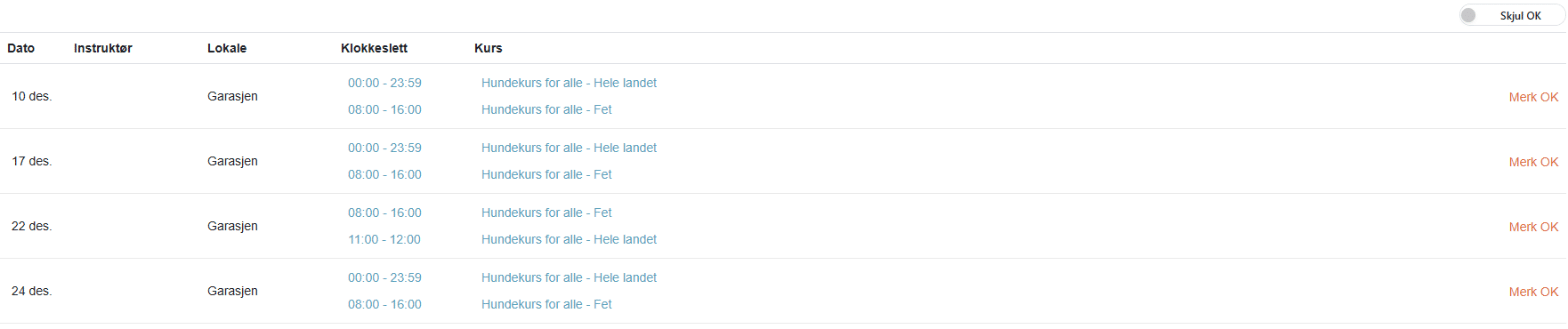
Åpne Kurs og Konflikter hvis to kurs ser ut til å bruke samme instruktør eller samme lokale samtidig. Kolonnene er Dato, Instruktør, Lokale, Klokkeslett og Kurs.
Bryteren Skjul OK / Vis OK skjuler rader du allerede har sett på. Merk OK sier at denne kollisjonen er i orden, for eksempel når to kurs med vilje deler instruktør. Det endrer ikke datoen.
Slik retter du det:
- Åpne den ene datoen fra Mine kurs.
- Endre tid, rom eller instruktør.
- Lagre, og se på konfliktlisten igjen.
Hva du ikke gjør her
Du sletter ikke selve kurset fra planleggeren. Knappen Slett under Handlinger sletter bare den ene kursdatoen. Har datoen deltakere, må du flytte dem først. Vil du avlyse, høyreklikker du datoen og velger Endre status og Avlyst. Da blir kurset stående, men datoen er avlyst. Se Opprette kursdatoer.