Opprette kursdatoer
Datoen er det deltakeren melder seg på når kurset går på et bestemt tidspunkt. Uten dato vises som regel et henvendelsesskjema, ikke påmelding til en dato. Unntaket er når Tving påmeldingskjema er huket av, typisk for e-kurs og andre kurs uten dato. Det står under Påmeldingskjemaer.
Legg inn én dato
- Gå til Kurs og Mine kurs.
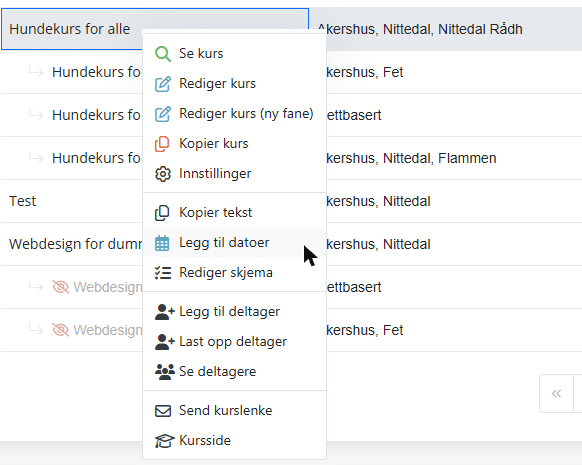
- Høyreklikk kurset og velg Legg til datoer. Du kan også klikke kalenderikonet på raden.
- Klikk Legg til (pluss-ikonet) øverst i datolisten.
- Fyll inn Startdato, Sluttdato, Start kl og Slutt kl. Sluttdato trengs også på kursbeviset senere. Lokale og instruktør legger du til etterpå.
- Lagre raden.
Legg inn mange datoer på én gang
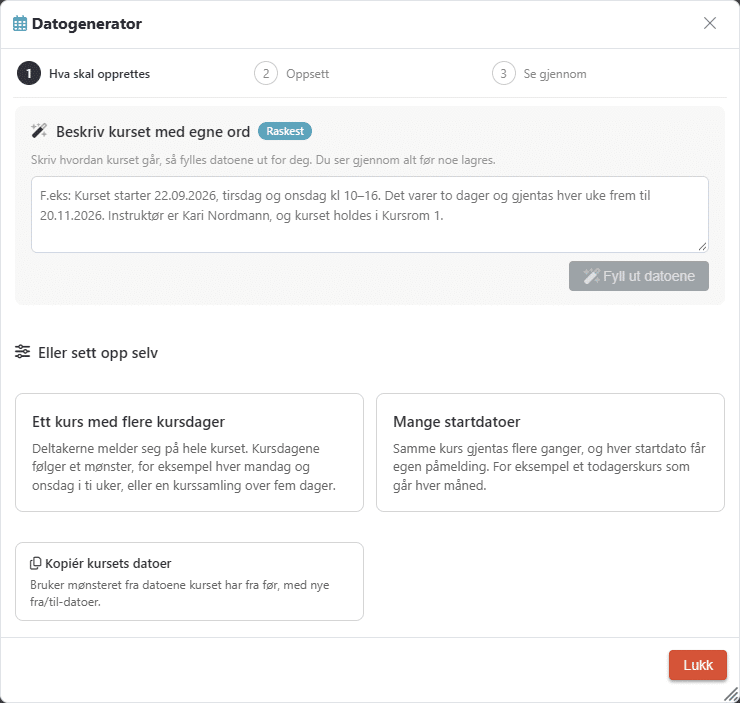
Bruk Datogenerator når kurset går fast, for eksempel hver tirsdag. Du velger oppsettet og klikker Neste: se gjennom. Der ser du hvor mange datoer som blir laget. Så klikker du Opprett (knappen viser antallet, for eksempel «Opprett 8 datoer»).
Treffer en av dagene en dato som allerede finnes, får du to knapper: Opprett manglende hopper over dagene som finnes, og Opprett alle lager dem likevel. Rett opp tiden først hvis til-tid er før fra-tid. Da er knappene grå.
Beskriv kurset med egne ord
Det raskeste er å skrive hvordan kurset går, for eksempel «Kurset starter 22.09.2026, tirsdag og onsdag kl 10–16. Det gjentas hver uke fram til 20.11.2026.», og klikke Fyll ut datoene. Du ser gjennom alle datoene før noe blir lagret.
Beskrivelser som har gitt kursdatoer, blir lagret på kurset, sammen med når de ble brukt og av hvem. Neste gang klikker du Vis tidligere beskrivelser ved tekstfeltet. Klikk på en beskrivelse for å legge den i feltet, og klikk stjernen for å gjøre den til favoritt. Favorittene ligger øverst. Kurset tar vare på opptil 20 beskrivelser. Lenken vises først når kurset har en lagret beskrivelse.
Flytt en kursdag fra en unntaksdag
Har du lagt inn unntak, for eksempel en fridag, ser du dem i kalenderen i steget Se gjennom. Ville unntaksdagen ellers vært en kursdag, kan du dra den til en annen dato. Da flyttes kursdagen til den nye datoen med samme tidspunkt, instruktør og lokale, og unntaket blir stående på den opprinnelige datoen.
Video som mangler: Datogenerator som lager åtte tirsdager, og valget mellom å hoppe over dager som finnes og å opprette alle.
Bruk en mal for kursdagene
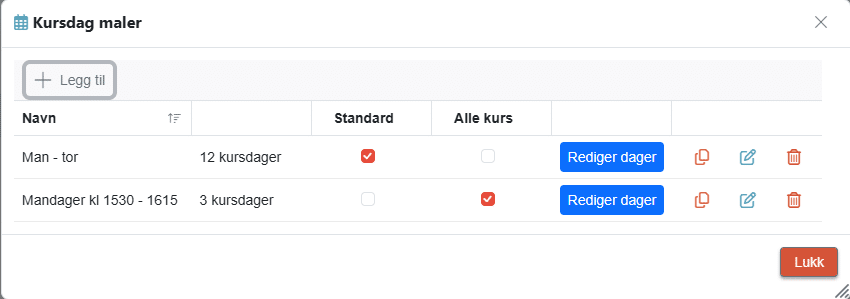
En mal er et fast oppsett av kursdager, for eksempel «mandag til torsdag». Har kurset maler, ser du knappen Velg mal over datolisten og i dialogen Kursdager.
- Huk av kursdatoene som skal få malen.
- Klikk Velg mal.
- Velg malen. Øverst ligger Maler for dette kurset, under ligger Maler for alle kurs.
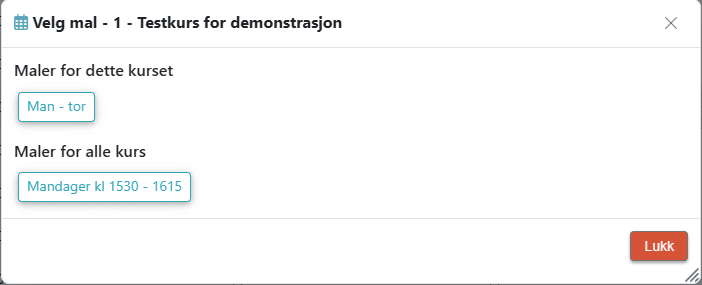
En mal kan brukes på alle kurs, så du slipper å lage den samme malen på hvert kurs. Huk av Alle kurs når du lager eller endrer malen under Rediger maler, eller når du lagrer kursdager med Lagre som ny mal. Knappen Rediger maler vises bare for brukere med tilgang til å endre maler.
Importer kursdatoer fra Excel
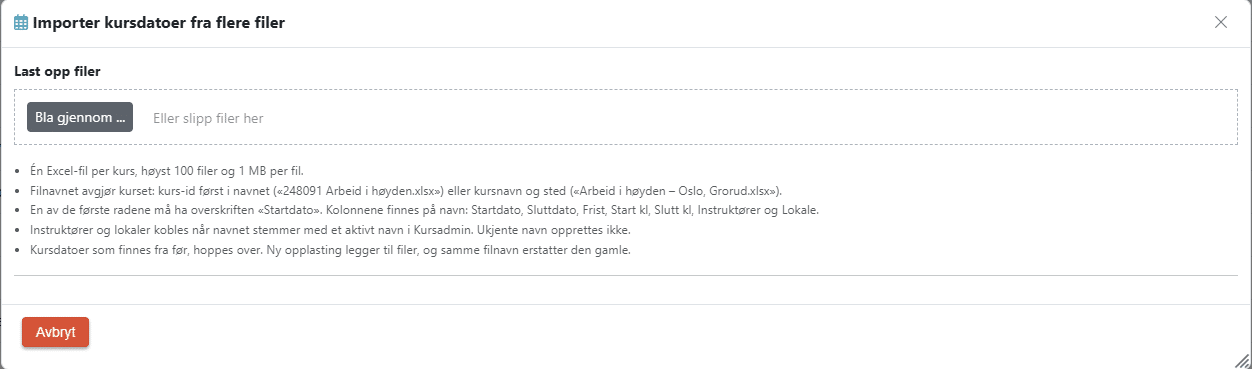
Har du datoene i regneark, kan du legge inn datoer på mange kurs samtidig. Gå til Kurs → Mine kurs og klikk Importer kursdatoer i verktøylinjen.
- Lag én Excel-fil per kurs. Du kan laste opp opptil 100 filer på én gang, og hver fil kan være på inntil 1 MB.
- Filnavnet bestemmer kurset. Start navnet med kurs-id («248091 Arbeid i høyden.xlsx»), eller bruk kursnavn og sted («Arbeid i høyden – Oslo, Grorud.xlsx»). Tegn som ikke er lov i filnavn, for eksempel skråstrek og kolon i kursnavnet, kan du bytte ut med bindestrek.
- En av de første radene må ha overskriften Startdato. De andre kolonnene kan hete Sluttdato, Frist, Start kl, Slutt kl, Instruktører og Lokale.
- Instruktører og lokaler blir koblet når navnet er det samme som et aktivt navn i Kursadmin. Nye navn blir ikke opprettet.
- Datoer som finnes fra før, hoppes over.
Dialogen viser status for hver fil og hver dato. Finner ikke systemet kurset sikkert ut fra filnavnet, velger du kurset i nedtrekkslisten og klikker Bekreft kurset under den.
Endre en dato
Åpne datolisten, klikk i feltet du vil endre, og lagre raden. Deltakere som allerede er meldt på, beholder påmeldingen. Si ifra til dem hvis tid eller sted flyttes. Det gjør du fra deltakerlisten med Send e-post / SMS.
Slett en dato
- Åpne datolisten for kurset.
- Huk av raden du vil fjerne. Du kan huke av flere.
- Klikk Slett dato.
Ikke slett en dato som har påmeldinger, uten å flytte deltakerne først. Høyreklikk deltakeren i deltakerlisten og velg Flytt til annet kurs.
Påmeldingsfrist
Du kan sette en frist på datoen. Vi anbefaler å la den stå tom. Med frist forsvinner kurset fra nettsiden når fristen er gått, også om det fortsatt er ledig plass. Da mister du den som ringer dagen før.
Instruktør på datoen
Når du har lagret datoen, kan du legge på instruktør og lokale. Klikk Legg til instruktører i kolonnen Instruktører, eller høyreklikk datoen og velg Endre/Legg til instruktør eller Endre/Legg til lokale. Uten instruktør får ikke kursholder den automatiske e-posten med deltakerlisten, og signaturen mangler på kursbeviset.
Kurset er fullt, avlyst eller ikke bekreftet
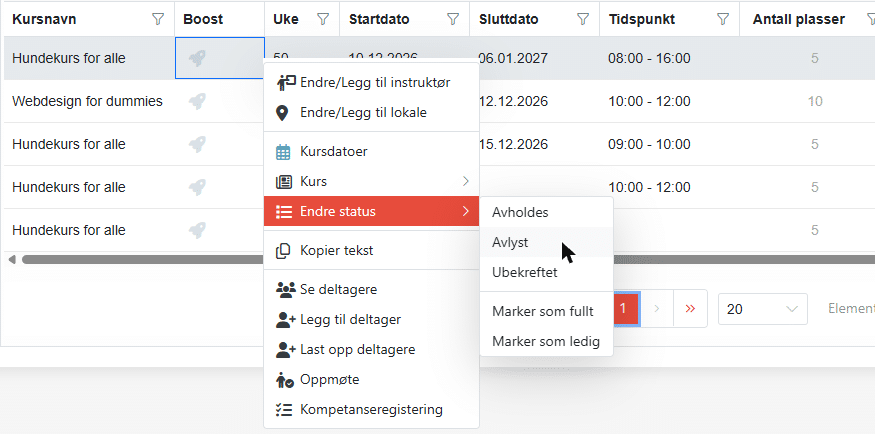
Statusen sitter på datoen, ikke på hele kurset. Høyreklikk datoen og velg Endre status.
- Avholdes når datoen er bekreftet. Når antall påmeldinger når tallet i kolonnen Min. deltagere, settes datoen til Avholdes av seg selv.
- Ubekreftet når den ikke er klar til å vises som sikker.
- Avlyst når den ikke blir noe av.
- Marker som fullt når det ikke er flere plasser. Marker som ledig åpner igjen.